

Комп’ютер у 2026 році: навіщо розбиратися в темі зараз
Вибір нового ПК перестав бути простим: на ринку є стаціонарні моделі, моноблоки, міні-ПК у форматі коробки, що ховається за монітором, і ноутбуки, які за продуктивністю вже не поступаються десктопам. Кожен тип має свої компроміси, і без базового розуміння будови легко переплатити за непотрібні параметри або, навпаки, заощадити там, де економія вийде боком.
Ситуація ускладнюється тим, що ціни на комплектуючі в Україні помітно різняться залежно від каналу продажу. Різниця між одним і тим самим процесором у великому мережевому магазині й у невеликому локальному бутіках може сягати 15–25%, а на вторинному ринку ще й додається фактор стану. Саме тому корисно спочатку розібратися, як влаштований сучасний комп’ютер, а вже потім дивитись на конкретні моделі.
Далі — практичний розбір: які бувають типи, що знаходиться всередині корпусу, на що звертати увагу під час купівлі, і як не помилитися з вибором під свій сценарій використання. Без гучних обіцянок і суб’єктивних порад — лише факти, цифри й український контекст.
Основні види комп’ютерів та їхні відмінності
Перш ніж дивитися на характеристики, варто зрозуміти, до якого класу взагалі належить пристрій. Від цього залежить і ціна, і зручність, і можливість подальшого апгрейду. Коротко розглянемо чотири найпоширеніші категорії.
| Тип | Середня ціна в Україні, грн | Для кого підходить | Можливість апгрейду |
|---|---|---|---|
| Стаціонарний десктоп | 25 000 – 95 000 | Дім, офіс, ігри, монтаж відео | Висока (процесор, відеокарта, накопичувачі) |
| Ноутбук | 22 000 – 120 000 | Навчання, відрядження, мобільна робота | Обмежена (зазвичай RAM і накопичувач) |
| Моноблок | 30 000 – 80 000 | Офіс, домашнє використання, економія місця | Дуже обмежена |
| Міні-ПК | 12 000 – 45 000 | Домашнє медіа, тонкий клієнт, навчання | Мінімальна |
Українські продавці найчастіше пропонують саме десктопи та ноутбуки — на них припадає понад 80% продажів у сегменті. Міні-ПК залишаються нішевим рішенням, але в офісах і як домашні медіапрогравачі вони набувають популярності через компактність і тиху роботу.
Серед ключових сценаріїв використання можна виділити такі:
- офісні задачі — робота з документами, поштою, браузером і хмарними сервісами;
- навчання — онлайн-курси, відеоконференції, базове програмування;
- творчі задачі — обробка фото, монтаж відео, 3D-моделювання;
- ігри та розваги — сучасні ігри у високій роздільній здатності, стрімінг.
Важливо розуміти, що універсального рішення не існує. Наприклад, для монтажу 4K-відео міні-ПК категорично не підходить — його система охолодження не розрахована на тривале навантаження, а відеокарта зазвичай інтегрована. Водночас для роботи з текстами та браузером такий пристрій буде цілком достатнім і тим самим тихим.
Що знаходиться всередині: архітектура сучасного ПК
Комп’ютер — це не «коробка з мікросхемами», а чітко організована система, де кожен вузол виконує свою задачу. Щоб свідомо обирати комплектуючі, корисно знати хоча б базову будову.
Центральний процесор
Це «мозок» пристрою. Більшість сучасних процесорів побудовані на архітектурі x86-64 (Intel Core, AMD Ryzen) або ARM (Apple M-серія). Саме від нього залежить швидкість обчислень під час роботи з програмами.
Ключові параметри під час вибору: кількість ядер і потоків, тактова частота, обсяг кеш-пам’яті, теплопакет (TDP). Наприклад, для офісу достатньо процесора з 4–6 ядрами й частотою 3–4 ГГц, тоді як для рендерингу та компіляції коду варто дивитися на моделі з 8+ ядрами.
Оперативна пам’ять
Тимчасове сховище даних, з яким працює процесор. Для Windows 11 комфортним мінімумом у 2026 році вважається 16 ГБ, для macOS із браузером і офісними застосунками — 8–16 ГБ. Якщо планується монтаж відео або робота з віртуальними машинами, 32 ГБ — це вже не розкіш, а необхідність.
Накопичувач
Тут панує твердотільний накопичувач (SSD). Класичні жорсткі диски (HDD) залишилися переважно у серверах і дуже бюджетних офісах. Різниця у швидкості між SATA SSD і NVMe SSD у повсякденних задачах менш відчутна, ніж між HDD і SSD — це факт, який підтверджується матеріалами про архітектуру ПК, що дає корисний контекст для цього твердження.
Відеокарта
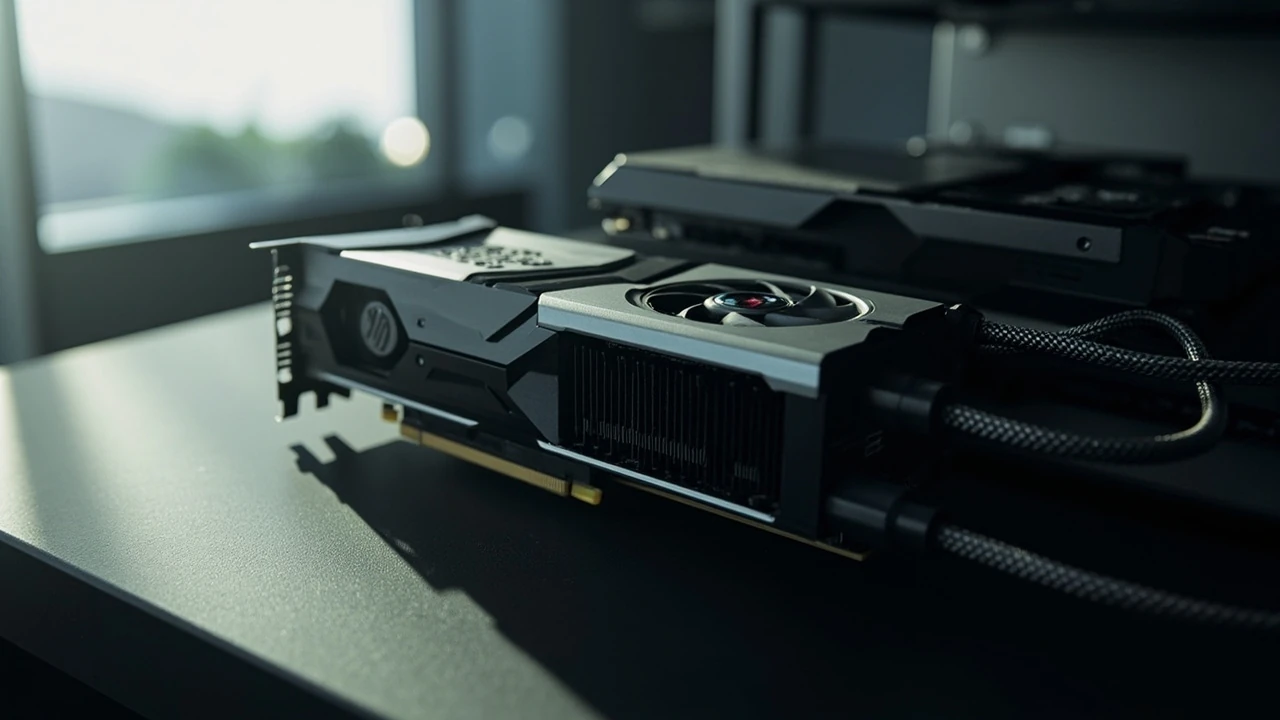
Відповідає за виведення зображення. Для офісу та навчання достатньо інтегрованої графіки (вона вбудована в процесор). Для ігор і професійних задач знадобиться дискретна відеокарта — з власною пам’яттю та системою охолодження.
Материнська плата, блок живлення, корпус
Це «фундамент» системи. Материнська плата визначає, які процесори та обсяги пам’яті підтримуються, блок живлення — скільки енергії система може споживати, а корпус впливає на охолодження та зручність обслуговування. Економія на блоці живлення — поширена помилка: неякісний блок може пошкодити інші компоненти.
Науково-технічна довідка: як еволюціонували обчислювальні системи
Сучасний персональний комп’ютер — результат понад 70 років розвитку. Перші електронні обчислювальні машини займали цілі кімнати й споживали десятки кіловат. Дослідження Массачусетського технологічного інституту (MIT, 1945) та Університету Пенсільванії (ENIAC, 1946) заклали архітектуру фон Неймана, яка досі лежить в основі більшості ПК.
Закон Мура та його межі
Гордон Мур ще 1965 року помітив, що кількість транзисторів на кристалі подвоюється приблизно кожні два роки. Це спостереження, відоме як закон Мура, рухало індустрію десятиліттями. Однак у 2020-х його фізична межа стала відчутною: подальше зменшення техпроцесу ускладнюється квантовими ефектами. Саме тому виробники дедалі більше уваги приділяють багатоядерності та спеціалізованим обчислювальним блокам.
Енергоефективність як новий критерій
Дослідження Університету Берклі (University of California, Berkeley) показало, що продуктивність на ват у сучасних процесорів зросла у 30+ разів порівняно з моделями 2010 року. Це впливає навіть на побутовий вибір: енергоефективний ПК споживає менше електрики, менше гріється й потребує тихішого охолодження. В умовах українських тарифів на електроенергію це не другорядний фактор.
Кілька фактів, які ілюструють технічний прогес:
- Перший масовий домашній ПК Altair 8800 (1975) коштував близько 400 доларів у перерахунку на сьогодні й мав 256 байт оперативної пам’яті.
- Сучасний смартфон має в тисячі разів більшу обчислювальну потужність, ніж комп’ютери, що керували польотами Apollo.
- Середній термін експлуатації домашнього ПК в Україні — 5–7 років, після чого спостерігається дефіцит продуктивності для нових програм.
Сім кроків, як обрати комп’ютер під свій сценарій
Щоб не загубитися в характеристиках, корисно діяти послідовно. Нижче — конкретний алгоритм, який підходить і для новачка, і для досвідченого користувача.
Крок 1. Визначте головний сценарій
Запишіть собі 2–3 задачі, для яких купуєте пристрій. Це може бути робота з Excel і Zoom, навчання в університеті, монтаж відео чи сучасні ігри. Чіткий сценарій — це половина успіху: він відсікає 70% моделей, які вам не потрібні.
Крок 2. Виберіть тип пристрою
Якщо мобільність критична — ноутбук. Якщо хочете довговічну систему з можливістю заміни компонентів — десктоп. Якщо мало місця — моноблок або міні-ПК. Для офісу з обмеженим бюджетом десктоп зазвичай вигідніший за аналогічний за характеристиками ноутбук на 20–40%.
Крок 3. Складіть мінімальні вимоги
Для базових задач у 2026 році орієнтуйтеся на 16 ГБ оперативної пам’яті, SSD на 512 ГБ і процесор рівня Intel Core i5 або AMD Ryzen 5. Це та «стеля мінімуму», яка дозволить комфортно працювати найближчі 4–5 років.
Крок 4. Перевірте сумісність компонентів
Якщо збираєте десктоп, материнська плата й процесор мають використовувати один сокет. Для ноутбука зверніть увагу на версію Wi-Fi, кількість USB-портів і можливість розширення пам’яті.
Крок 5. Зверніть увагу на систему охолодження
Для офісу підійде простий кулер, для ігрової системи — баштовий або рідинний. Шум — окремий критерій: у специфікаціях він вимірюється в децибелах (дБ), комфортним вважається рівень до 30 дБ у режимі простою.
Крок 6. Прорахуйте бюджет і запас
До вартості самого пристрою додайте витрати на периферію (миша, клавіатура, монітор), програмне забезпечення та подовжувач із фільтром. Запас у 10–15% від бюджету зазвичай рятує від ситуації, коли «ще трохи не вистачило».
Крок 7. Купуйте з перевіркою
У великих українських мережах — гарантія від виробника й можливість повернення. На ринках і в невеликих магазинах ціна може бути нижчою, але обов’язково перевіряйте комплектацію, серійні номери та наявність документів. Це стосується і вторинного ринку: запитуйте причину продажу, просіть продемонструвати пристрій під навантаженням.
| Сценарій | Мінімум RAM | Тип накопичувача | Відеокарта |
|---|---|---|---|
| Офіс і навчання | 8 ГБ | SSD 256 ГБ | Інтегрована |
| Домашнє мультимедіа | 16 ГБ | SSD 512 ГБ | Інтегрована |
| Ігри у Full HD | 16 ГБ | SSD 1 ТБ | Дискретна середнього рівня |
| Монтаж відео, 3D | 32 ГБ | NVMe 1 ТБ + додатковий диск | Дискретна професійна |
Світові стандарти і українська практика
У різних країнах підходи до регулювання та сертифікації техніки помітно відрізняються. Для українського покупця це важливо хоча б тому, що частина пристроїв на ринку — офіційно ввезена, частина — «сіра» або сіра через паралельний імпорт.
Європейський підхід (ЄС)
У Євросоюзі діє директива RoHS, яка обмежує вміст свинцю, ртуті, кадмію та інших шкідливих речовин в електронних пристроях. Це не маркетинг — це реальні вимоги, які перевіряються під час сертифікації. Більшість пристроїв, офіційно продаваних в Україні через великі мережі, відповідають цим нормам.
Американські стандарти (США)
У США ключову роль відіграє сертифікація Energy Star для енергоефективної техніки та FCC для контролю електромагнітних перешкод. Американський ринок традиційно формує тренди на ігрові та робочі станції, і саме там з’являються топові моделі відеокарт, які згодом доходять до Європи та України з затримкою в кілька місяців.
Українські реалії
В Україні немає власної обов’язкової сертифікації побутової комп’ютерної техніки, тому орієнтиром залишаються європейські та міжнародні стандарти. На практиці це означає, що на полицях українських магазинів можуть бути пристрої з різних ринків: з європейськими вилками, американськими блоками живлення, азіатськими комплектаціями. Перед купівлею варто уточнити, чи передбачений гарантійний сервіс в Україні і чи є локальний представник бренду.
Український ринок рухається у бік прозорості: великі ритейлери вже маркують товари за класом енергоефективності та вказують термін гарантії. Це позитивний сигнал — подібна практика у ЄС діє вже понад десять років.
Як доглядати за комп’ютером, щоб він служив довше
Навіть найкращий пристрій втрачає продуктивність без належного догляду. Пил, перегрів, застарілі драйвери — усе це поступово «з’їдає» ресурс системи.
Ось базові рекомендації, які працюють і для десктопів, і для ноутбуків. Дотримуватися їх нескладно, а ефект помітний уже за кілька місяців.
- Раз на 6–12 місяців очищайте корпус від пилу — стисненим повітрям або м’якою щіткою.
- Слідкуйте за температурою під навантаженням: для процесора комфортним є діапазон 40–75 °C, для відеокарти — 50–80 °C.
- Оновлюйте драйвери та прошивки (BIOS/UEFI) — це часто покращує стабільність і енергоефективність.
- Використовуйте ліцензійне або перевірене програмне забезпечення, щоб уникнути шкідливих програм, що навантажують систему.
Якщо пристрій почав шуміти сильніше, перегріватися або довільно вимикатися — це сигнал, що система охолодження потребує обслуговування. У таких випадках краще звернутися до сервісу, ніж чекати, поки проблема переросте в поломку.
Часті запитання (FAQ)
Що важливіше під час вибору — процесор чи відеокарта?
Це залежить від сценарію. Для офісу та навчання — процесор, оскільки інтегрована графіка справляється з усіма задачами. Для ігор і монтажу — відеокарта, бо саме вона обробляє більшість обчислень у цих задачах.
Чи варто купувати комп’ютер з рук?
Так, але з обережністю. Перевіряйте документи, серійні номери, просіть запустити пристрій під навантаженням. Ідеально — купувати у знайомих або на перевірених платформах із можливістю повернення.
Скільки оперативної пам’яті потрібно у 2026 році?
Для базових задач — 8 ГБ, для комфортної роботи з браузером і офісом — 16 ГБ, для професійних задач — 32 ГБ і більше. Менше 8 ГБ у 2026 році вже не варто розглядати.
Чи правда, що SSD ламаються частіше за HDD?
Ні, це міф. Сучасні SSD мають ресурс запису в сотні терабайт, чого вистачає на 5–10 років звичайного використання. HDD більш вразливі до механічних ударів, тоді як SSD — до раптового зникнення живлення без коректного вимкнення.
Як часто потрібно міняти термопасту?
Зазвичай раз на 2–3 роки. Якщо ноутбук або ПК почав перегріватися без інших очевидних причин — це перше, на що варто звернути увагу. Заміну можна зробити самостійно або у сервісі.
Чи потрібен потужний блок живлення для офісного ПК?
Ні. Для офісної системи достатньо якісного блоку на 350–450 Вт. Головне — не економити на бренді: дешевий блок живлення може пошкодити інші компоненти.
Який тип комп’ютера підходить для школяра?
Для школяра зазвичай вистачає ноутбука з екраном 14–15 дюймів, 8–16 ГБ RAM і SSD на 256–512 ГБ. Важливо, щоб пристрій мав якісну вебкамеру та мікрофон для онлайн-уроків.
Чи варто переплачувати за «ігровий» комп’ютер, якщо я не граю в ігри?
Ні. Ігрові моделі оптимізовані під високу частоту кадрів і швидкий відгук — це не потрібно для офісу чи навчання. Краще зекономити й вибрати модель, створену саме під ваші задачі.
Читайте також:





Залишити відповідь